Optimiser ses tournées de livraison gratuitement 2026
Le guide complet pour optimiser vos tournées sans logiciel payant : méthode, erreurs à éviter, et l'outil gratuit qui fait le calcul à votre place.
Guide mis à jour en avril 2026. Couvre l'intégralité des fonctionnalités de Ma Petite Tournée : de la première adresse à l'export des statistiques.
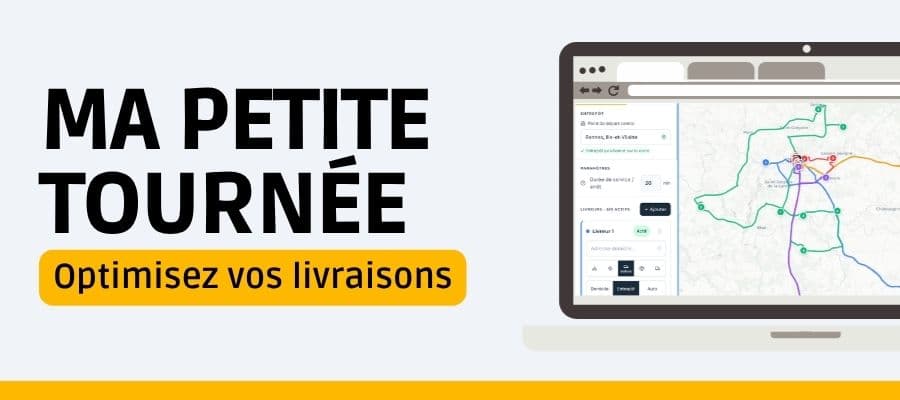
Artisan, boulanger, fleuriste, service à domicile : planifier et optimiser vos tournées de livraison ne devrait pas coûter une fortune. Ce guide vous montre comment utiliser Ma Petite Tournée, application web 100 % gratuite, pour organiser votre équipe, éviter les retards et partager les itinéraires à vos livreurs — en quelques minutes.
Pourquoi optimiser ses tournées de livraison ?
Une tournée mal planifiée, c'est du carburant gaspillé, des clients mécontents et un livreur épuisé. Pour un artisan qui livre 15 commandes par jour, le simple fait de remettre dans le bon ordre les adresses peut économiser 30 à 45 minutes — soit plusieurs litres de carburant et une ou deux livraisons supplémentaires par semaine.
Les logiciels professionnels de gestion des tournées coûtent souvent entre 30 et 100 € par mois par livreur. Pour une petite structure de 2 à 5 personnes, c'est une dépense difficile à justifier. Ma Petite Tournée a été conçue pour combler ce vide : un outil puissant, sans abonnement, qui fonctionne directement dans le navigateur.
Ce que change l'optimisation en chiffres : Une tournée planifiée manuellement génère en moyenne 20 à 30 % de kilomètres en trop. Sur un utilitaire qui roule 30 000 km/an, c'est 1 200 à 2 400 € de carburant gaspillé par véhicule et par an.
Démarrage rapide : votre première tournée en 5 minutes
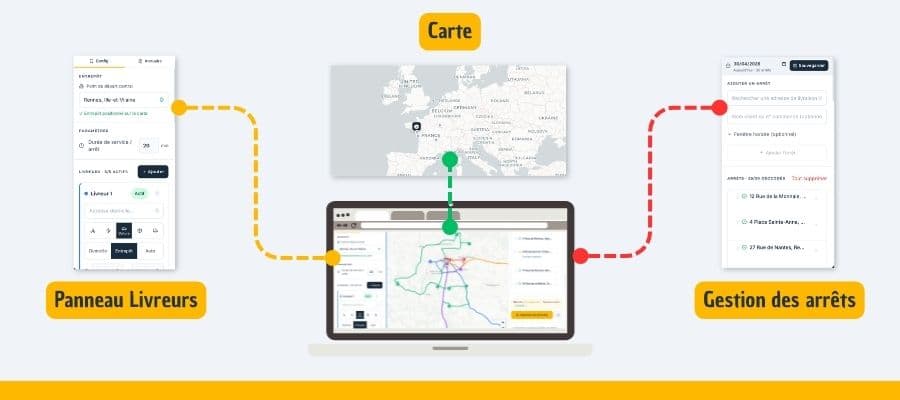
L'application s'organise en trois zones sur desktop : un panneau gauche pour configurer l'équipe, une carte interactive au centre, et un panneau droit pour gérer les arrêts et voir les résultats. Sur mobile, une barre de navigation en bas vous fait passer d'une zone à l'autre.
Étape 1 — Configurer l'entrepôt
L'entrepôt est le point de départ et de retour central de toutes vos tournées. Il peut s'agir de votre boutique, de votre atelier, d'un entrepôt logistique ou de votre domicile.
- Trouvez le champ "Entrepôt" dans le panneau gauche — une liste déroulante d'autocomplétion apparaît dès les 3 premiers caractères.
- Tapez votre adresse et sélectionnez dans la liste — le géocodage est alimenté par Photon/Komoot, optimisé pour les adresses françaises.
- Vérifiez le marqueur sur la carte — un icône bâtiment confirme la position géocodée.
L'entrepôt est obligatoire pour lancer l'optimisation. Sans lui, le bouton "Optimiser" reste inactif. C'est la première case de la checklist d'onboarding visible dans le panneau gauche.
Étape 2 — Ajouter vos livreurs
Chaque livreur est une fiche complète. Cliquez sur "+ Ajouter un livreur" et renseignez les informations qui influencent directement l'algorithme.
Le type de véhicule détermine la vitesse moyenne utilisée pour calculer les durées de trajet :
Ces vitesses sont des moyennes réalistes en milieu urbain, intégrant les arrêts aux feux et les temps de stationnement.
Le mode de départ : chaque livreur peut partir de son domicile, de l'entrepôt, ou en mode Auto — l'algorithme choisit alors le point de départ qui minimise le temps total de la tournée. C'est souvent l'option la plus efficace pour les livreurs dont le domicile est proche d'un secteur.
Le secteur de prédilection : renseignez le secteur habituel d'un livreur (ex. : "Bordeaux Chartrons", "Lyon 6e") en texte libre. L'algorithme en tient compte lors de l'attribution des arrêts et protège ces arrêts contre le rééquilibrage automatique.
Astuce : le toggle Actif/Inactif. Si un livreur est absent ce jour-là, désactivez-le sans le supprimer. L'algorithme l'ignore lors de l'optimisation — sa fiche reste intacte pour demain.
Étape 3 — Importer vos adresses de livraison
Vous avez deux façons d'ajouter des arrêts : l'ajout un par un avec autocomplétion, ou l'import en masse en collant une liste. La seconde est de loin la plus rapide pour une tournée quotidienne.
Copiez-collez depuis votre fichier Excel, votre logiciel de caisse ou votre messagerie. Le format accepté est simple :
# adresse | créneau horaire (optionnel) | libellé (optionnel)

12 rue de la Paix, Paris
5 avenue Victor Hugo, Lyon | 10h30
8 boulevard Haussmann, Paris | 14h–15h30 | Commande #42
Place Bellecour, Lyon | 9h00–10h00 | Mme Durand
3 rue du Commerce, Bordeaux
Après collage, l'application géocode progressivement chaque adresse. Une icône verte indique un géocodage réussi, une icône orange signale une adresse non reconnue — cliquez dessus pour la corriger inline.
Astuce Excel : Si vos commandes sont dans un tableau avec colonnes "Adresse", "Heure" et "Client", combinez-les avec : =A2&" | "&B2&" | "&C2, puis copiez-collez le résultat dans l'outil.
Lancer et comprendre l'optimisation
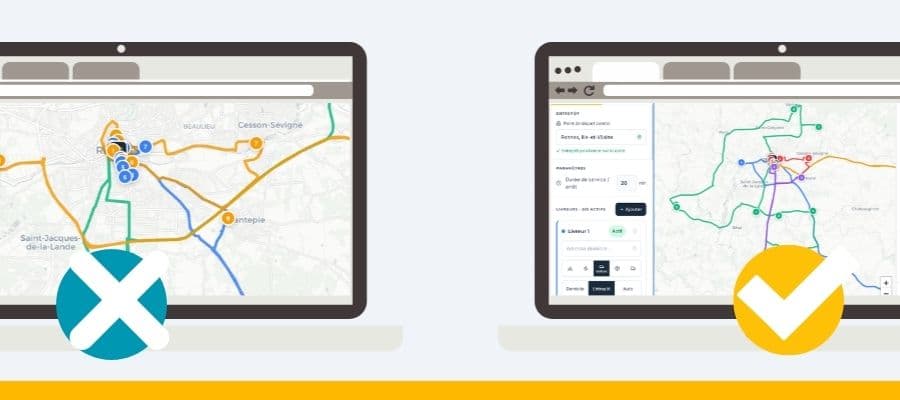
Une fois l'entrepôt configuré, au moins un livreur actif et quelques arrêts ajoutés, le bouton "Optimiser" devient disponible. Le calcul d'optimisation — k-means, attribution et ordonnancement — est réalisé dans votre navigateur ; le tracé des itinéraires sur de vraies routes est ensuite récupéré via OSRM. L'ensemble prend quelques secondes.
Comment fonctionne l'algorithme en 4 phases
Pour aller plus loin sur ce que fait le moteur entre vos adresses et le tracé final — mesure des distances réelles, découpage en secteurs, suppression des boucles inutiles, vérification des créneaux — l'article comment fonctionne l'algorithme d'optimisation de tournée détaille chaque étape sans jargon.
Lire les cartes de résultat
Après optimisation, chaque livreur dispose d'une carte de tournée affichant : le point de départ avec l'heure, la liste chronologique des arrêts avec leurs heures d'arrivée estimées, les arrêts en retard mis en évidence, la distance et durée totales, et un conseil de départ (si changer de point de départ ferait gagner plus de 15 minutes).
Arrêts en retard = action requise. Un arrêt en retard signifie que le livreur arrivera après la fenêtre horaire du client. Solutions : ajustez l'horaire de travail du livreur, redistribuez manuellement des arrêts vers un autre livreur, ou élargissez la fenêtre horaire de l'arrêt concerné.
Prêt à optimiser vos tournées ?
Essayer gratuitementGratuit · Aucune carte bancaire · Résultat en 2 minutes
Gérer les fenêtres horaires de livraison
Une fenêtre horaire est un créneau imposé par le client : "Je suis disponible de 10h à 11h30." L'algorithme en tient compte pour ordonner les arrêts de façon à respecter cette contrainte.
Trois façons de saisir une fenêtre horaire :
- À l'ajout individuel — remplissez les champs "Début" et "Fin" dans le formulaire d'ajout d'arrêt.
- Dans la liste des arrêts — cliquez sur l'icône crayon à droite d'un arrêt pour modifier après ajout.
- Dans l'import en masse — utilisez la syntaxe
| 10h30(heure au plus tôt) ou| 14h–15h30(créneau complet).
Si un livreur arrive avant l'ouverture d'une fenêtre, il attend sur place — ce temps est intégré dans le calcul de durée totale. S'il arrive après la fermeture, l'arrêt est signalé en retard.
Heure fixe ou créneau ? Une heure fixe (10h30) signifie "pas avant 10h30, sans limite de fin". Un créneau (10h–11h30) impose d'arriver dans la fenêtre. Privilégiez les créneaux explicites pour une meilleure précision.
Ajuster manuellement par drag & drop
L'algorithme fait un excellent travail, mais vous connaissez votre terrain mieux que lui. Un client difficile à stationner, une rue à sens unique, une livraison à passer en dernier : le glisser-déposer post-optimisation vous permet d'affiner les tournées en quelques secondes.
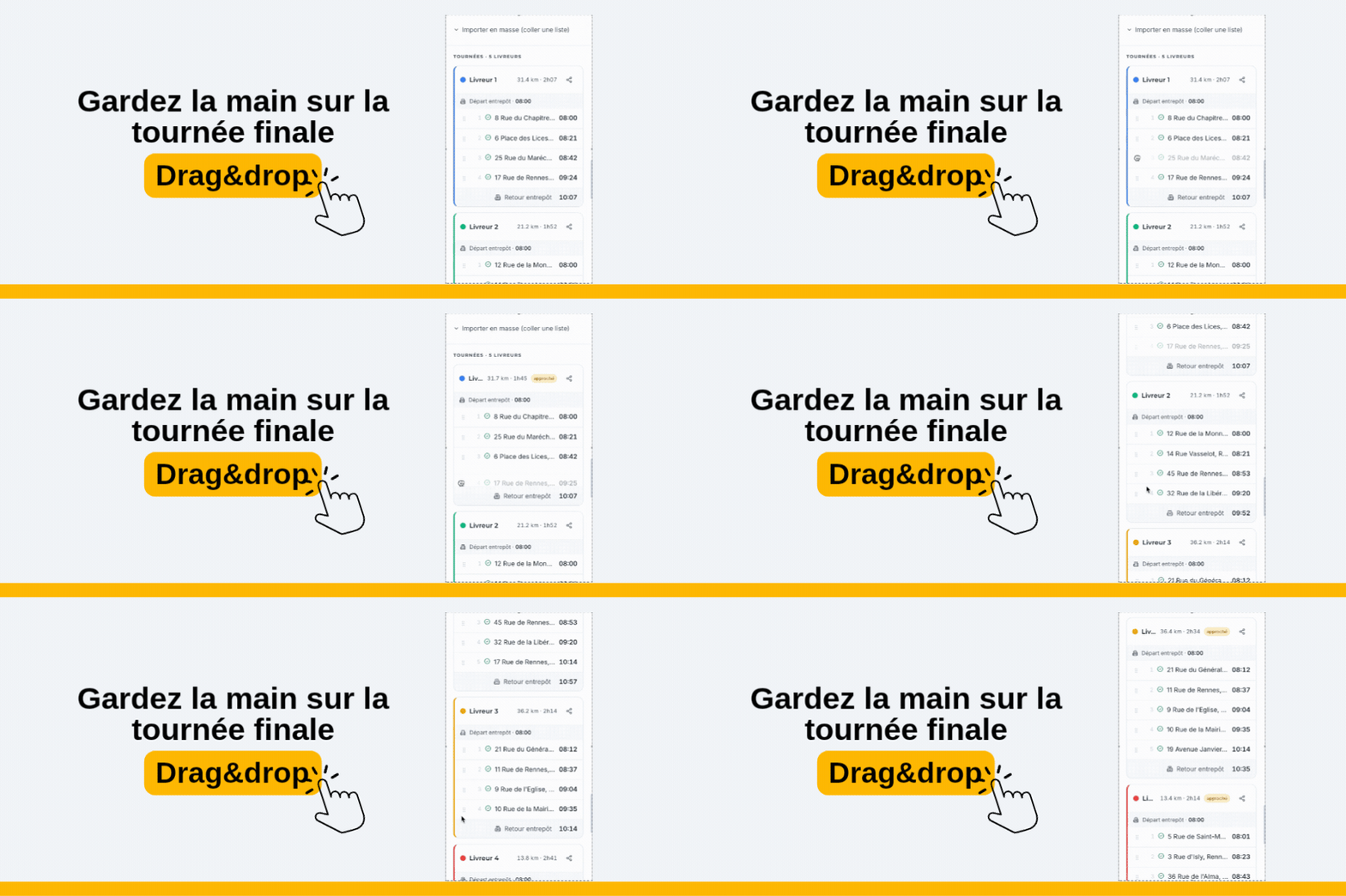
Ce que vous pouvez faire avec le drag & drop :
- Réordonner dans une tournée : changez l'ordre de passage des arrêts d'un livreur
- Transférer entre tournées : déposez un arrêt dans la colonne d'un autre livreur
- Recalcul instantané : heures d'arrivée, distances et retards se mettent à jour immédiatement
- Compatible mobile : appui long de 250 ms pour distinguer le scroll du glisser-déposer
Badge "approché" : une tournée modifiée manuellement affiche un badge distinctif pour rappeler que la géométrie a été ajustée. C'est une simple indication de traçabilité — cela n'affecte pas le fonctionnement.
Partager les tournées avec vos livreurs (QR code)
Comment transmettre une tournée à un livreur sur le terrain ? En un QR code à scanner ou un lien à envoyer par SMS/WhatsApp. La page partagée s'ouvre sans connexion de compte.
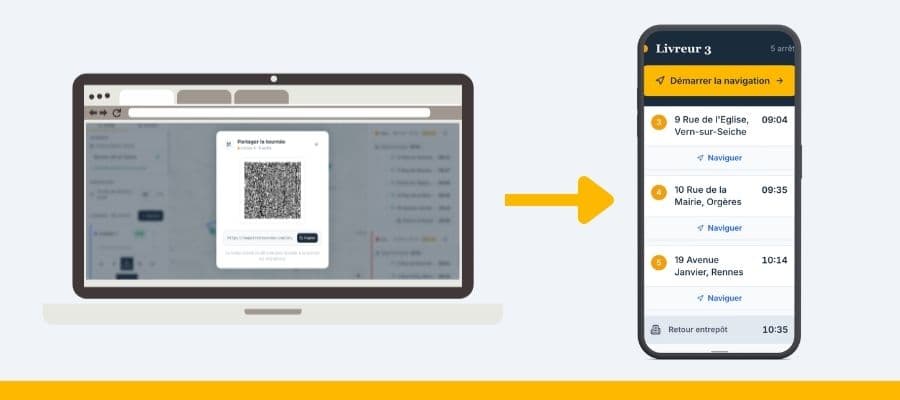
- Cliquez sur "Partager" sur la carte d'un livreur → QR code et URL s'affichent dans une modale.
- Le livreur scanne le QR code avec son téléphone → page mobile dédiée, sans compte ni app.
- Il clique sur "Démarrer la navigation" → Google Maps s'ouvre avec tous les waypoints dans l'ordre.
- Navigation arrêt par arrêt : chaque arrêt de la timeline a son propre bouton "Naviguer".
Aucun compte nécessaire pour le livreur. Vos livreurs n'ont pas besoin de s'inscrire ni d'installer quoi que ce soit. Un simple lien ou QR code suffit — idéal pour les extras et les remplaçants de dernière minute.
Affiner l'algorithme : les 3 curseurs d'optimisation
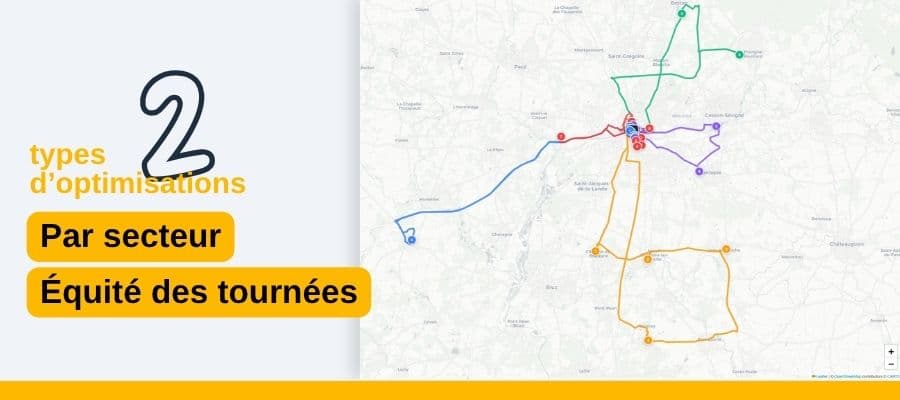
Dans le modal "Paramètres d'optimisation" (accessible depuis le bouton ⚙️ dans le panneau droit), trois curseurs vous permettent d'adapter l'algorithme à votre activité.
Curseur 1 — Durée de service par arrêt
Combien de temps votre livreur passe-t-il en moyenne chez chaque client ? Sonner, attendre, déposer, faire signer : comptez 3 à 5 minutes pour une livraison simple, jusqu'à 15 à 20 minutes pour une prestation à domicile (soins, maintenance, installation). Cette durée est intégrée dans le calcul des heures d'arrivée de tous les arrêts suivants.
Curseur 2 — Priorité secteur
Réglez sur 0 pour une optimisation purement géographique (distance minimale). Augmentez vers 10 pour forcer chaque livreur à rester dans son secteur déclaré, même si cela implique des distances légèrement plus longues. Valeur recommandée : 5 à 7 pour un bon équilibre entre efficacité et respect des habitudes.
Curseur 3 — Équité des tournées
Sur 0, l'algorithme attribue les arrêts de manière purement optimale géographiquement — un livreur peut se retrouver avec 3 arrêts et un autre avec 12. Sur 10, la charge est strictement équilibrée. Pour une équipe où tous ont le même contrat, réglez à 7–8.
Attention aux valeurs extrêmes combinées. "Priorité secteur = 10" et "Équité = 10" peuvent créer des conflits si les secteurs déclarés ne contiennent pas le même nombre d'arrêts. Trouvez le compromis adapté à votre situation.
Utiliser l'annuaire clients pour les livraisons régulières
Vous livrez les mêmes clients chaque semaine ? L'annuaire vous évite de ressaisir leurs adresses à chaque tournée. Accessible depuis le panneau gauche ou depuis la page /dashboard/annuaire.
Une fiche contact stocke : prénom, nom, adresse de livraison (géocodée et mémorisée), téléphone et email cliquables, et un commentaire libre — code de porte, instructions particulières, horaires spéciaux.
Ajouter un contact à la tournée du jour en 1 clic. Depuis l'annuaire, chaque fiche a un bouton "Ajouter comme arrêt" qui insère instantanément l'adresse géocodée dans la liste des arrêts. La recherche en temps réel fonctionne sur tous les champs : tapez "Bordeaux" pour voir tous vos clients bordelais.
Agenda et historique des tournées
Disponible avec un compte gratuit, l'agenda vous permet de sauvegarder une planification par date et de consulter l'historique complet de vos livraisons.
Dans le panneau droit, un sélecteur de date vous permet de travailler sur n'importe quel jour. Le bouton "Sauvegarder" enregistre la configuration et les tournées optimisées pour cette date dans le cloud.
La page /dashboard/agenda affiche un calendrier complet avec des indicateurs visuels :
- Indicateur jaune : planification enregistrée pour ce jour
- Indicateur vert : planification optimisée et sauvegardée
Dupliquer une tournée passée. Chargez une planification passée depuis l'agenda et utilisez le bouton "Aujourd'hui" pour la reporter sur la date du jour. Ajustez les quelques changements et relancez l'optimisation en 30 secondes.
Exporter vos tournées en CSV ou PDF
Trois formats d'export sont disponibles selon l'usage.
Export PDF — un PDF mis en page, imprimable ou envoyable par email. Inclut la liste des arrêts dans l'ordre, les adresses complètes, les heures d'arrivée estimées et les notes. Idéal si votre livreur préfère une feuille papier ou si vous voulez conserver une trace archivable.
Export CSV — un fichier tabulaire compatible Excel et Google Sheets. Chaque ligne correspond à un arrêt avec ses colonnes : livreur, adresse, heure estimée, durée, notes. Utile pour intégrer les données dans votre système de suivi ou facturation.
Lien de partage — le plus pratique pour les livreurs sur le terrain. Un lien unique par tournée, consultable dans n'importe quel navigateur sans installation. Voir la section Partage QR code ci-dessus.
Sans compte vs avec compte gratuit
Sans créer de compte, toutes les fonctionnalités d'optimisation sont disponibles. Les données sont sauvegardées dans le navigateur (localStorage) — elles persistent entre les sessions sur le même appareil, mais ne sont pas accessibles depuis un autre appareil.
| Fonctionnalité | Sans compte | Compte gratuit |
|---|---|---|
| Optimisation illimitée | ✅ | ✅ |
| Multi-livreurs | ✅ | ✅ |
| Fenêtres horaires | ✅ | ✅ |
| Drag & drop | ✅ | ✅ |
| Partage QR code / lien | ✅ | ✅ |
| Export PDF et CSV | ✅ | ✅ |
| Sauvegarde locale (même navigateur) | ✅ | ✅ |
| Sauvegarde cloud (multi-appareils) | — | ✅ |
| Agenda et historique par date | — | ✅ |
| Annuaire clients | — | ✅ |
| Statistiques de livraison | — | ✅ |
Commencez sans compte. Testez l'outil et voyez ce qu'il apporte à votre quotidien. Si après quelques tournées vous voulez retrouver vos données depuis votre téléphone ou consulter l'historique, créez un compte gratuit en 30 secondes — sans carte bancaire.
FAQ
Ma Petite Tournée est-elle vraiment gratuite ?
Oui, toutes les fonctionnalités sont actuellement gratuites, sans abonnement ni carte bancaire. Vous pouvez optimiser des tournées, importer des adresses en masse, utiliser les fenêtres horaires, partager par QR code et exporter en CSV — le tout sans créer de compte. Un compte gratuit débloque en plus la sauvegarde cloud, l'agenda, l'annuaire clients et les statistiques.
Faut-il installer une application ?
Non. Ma Petite Tournée fonctionne directement dans le navigateur web, sur ordinateur comme sur mobile, sans aucune installation. Il suffit d'ouvrir le site pour commencer à planifier vos tournées.
Combien de livreurs puis-je gérer simultanément ?
Il n'y a pas de limite imposée. L'algorithme s'adapte automatiquement au nombre de livreurs actifs. En pratique, l'outil gère efficacement jusqu'à une dizaine de livreurs simultanément avec sectorisation automatique.
Comment fonctionne l'algorithme d'optimisation ?
L'algorithme travaille en 4 phases : regroupement géographique des arrêts (clustering k-means), attribution intelligente à chaque livreur selon sa position et son secteur déclaré, rééquilibrage de la charge entre livreurs, puis ordonnancement optimal des arrêts avec prise en compte des fenêtres horaires. Le routage final utilise OSRM pour des itinéraires sur de vraies routes.
Mes données sont-elles sauvegardées si je ferme le navigateur ?
Oui. Même sans compte, toutes vos données (entrepôt, livreurs, arrêts, paramètres) sont automatiquement sauvegardées dans le navigateur via le stockage local. Avec un compte gratuit, elles sont synchronisées dans le cloud et accessibles depuis n'importe quel appareil.
Peut-on utiliser Ma Petite Tournée sans connexion internet ?
En partie. Les données locales sont toujours accessibles. Le géocodage des adresses et le calcul d'itinéraires réels via OSRM nécessitent une connexion. Pour la navigation GPS entre arrêts, Google Maps ou Waze gèrent mieux le mode hors-ligne.
Comment les livreurs reçoivent-ils leur tournée ?
Chaque tournée génère une URL unique et un QR code. Le livreur scanne le QR code avec son téléphone et accède à une page mobile sans connexion de compte, avec un bouton "Démarrer la navigation" qui ouvre Google Maps avec tous les waypoints dans l'ordre, et un bouton de navigation individuel pour chaque arrêt. Aucune installation ni inscription n'est requise côté livreur.
Peut-on importer les adresses depuis Excel ?
Oui. Copiez-collez directement vos colonnes depuis Excel ou Google Sheets. Pour inclure des créneaux horaires et des libellés clients, utilisez la syntaxe adresse | heure | libellé. Une formule Excel comme =A2&" | "&B2&" | "&C2 permet de combiner vos colonnes en quelques secondes avant l'import.
Prêt à optimiser vos tournées ?
Essayer gratuitementGratuit · Aucune carte bancaire · Résultat en 2 minutes
Prêt à mettre en pratique ?
Importez vos adresses et obtenez vos tournées optimisées en 2 minutes. Gratuit, sans inscription obligatoire.
Lancer ma tournée — GratuitGratuit · Aucune carte bancaire · Résultat en 2 minutes